Soporte de Activación

Instalar Visio 2021 Ltsc Professional

A
Administrador
8/13/2026, 5:39:35 PM

Visio 2021 LTSC Pro

Guía de instalación y activación Visio 2021 LTSC Pro

Siga estos pasos para instalar Visio 2021 LTSC Pro y completar la validación mediante el ID de instalación y el portal CIDMS.

✓ Diagramas profesionales ✓ Activación por teléfono ✓ Portal CIDMS

02

Descarga y extracción

Descargue el instalador y extraiga el archivo:

1

Una vez descargado el archivo, haga clic derecho sobre él y seleccione “Extraer todo”.

Extraer archivo descargado

PASO 1 — DESCARGA E INSTALACIÓN

  1. Descarga el instalador oficial de Office según tu versión:
    • Office 2024/2021/2019: Página oficial de descarga
    • Alternativa: busca "Office Deployment Tool" en Google
  2. Ejecuta el instalador y sigue el asistente hasta completar la instalación
  3. Abre cualquier aplicación de Office (Word, Excel o PowerPoint)
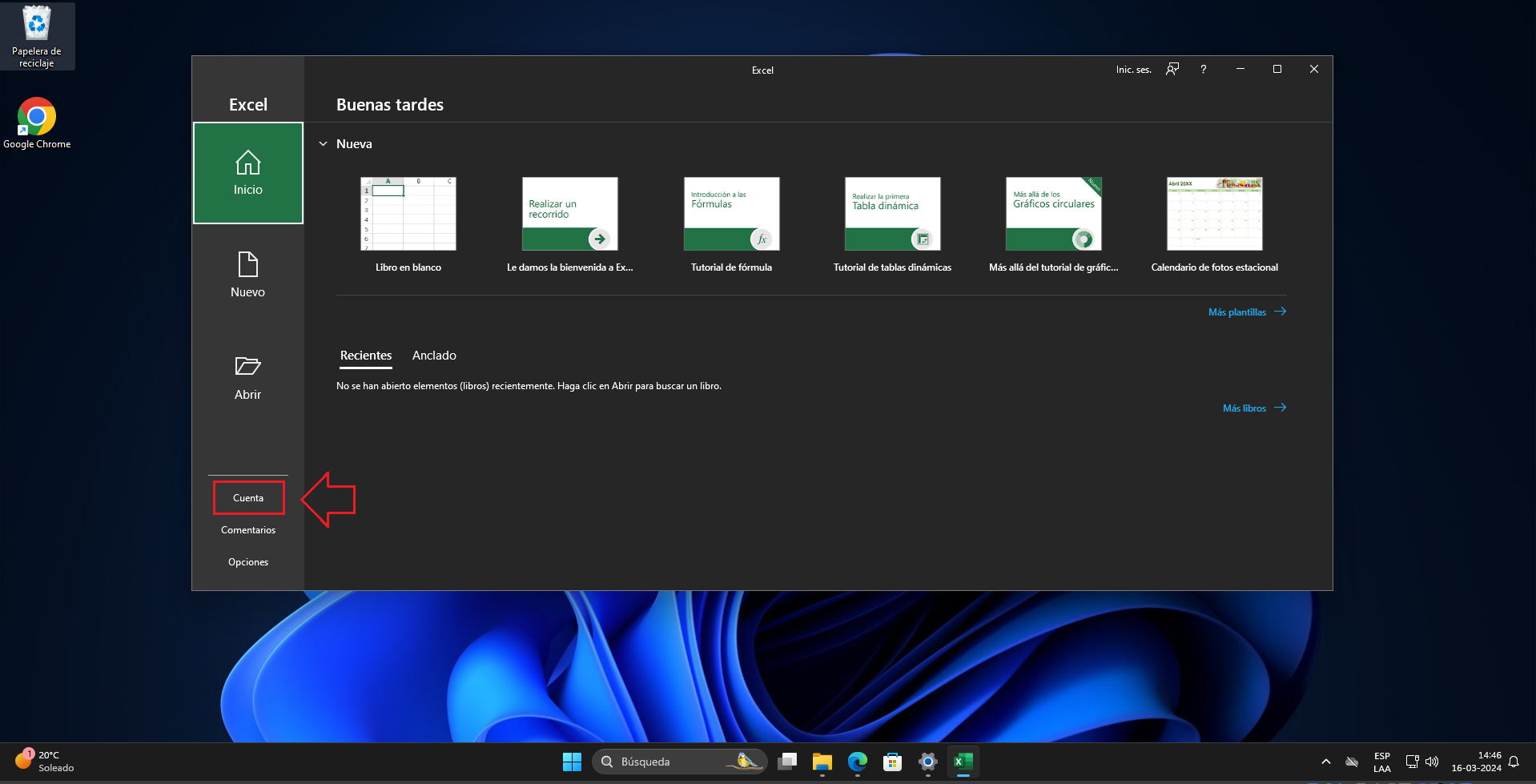
  4. Ve a: Archivo → Cuenta → Activar producto
  5. Ingresa tu clave de 25 caracteres cuando te la solicite

PASO 2 — ACTIVACIÓN TELEFÓNICA (obtener ID de Instalación)

Si la activación en línea falla o muestra error de clave:

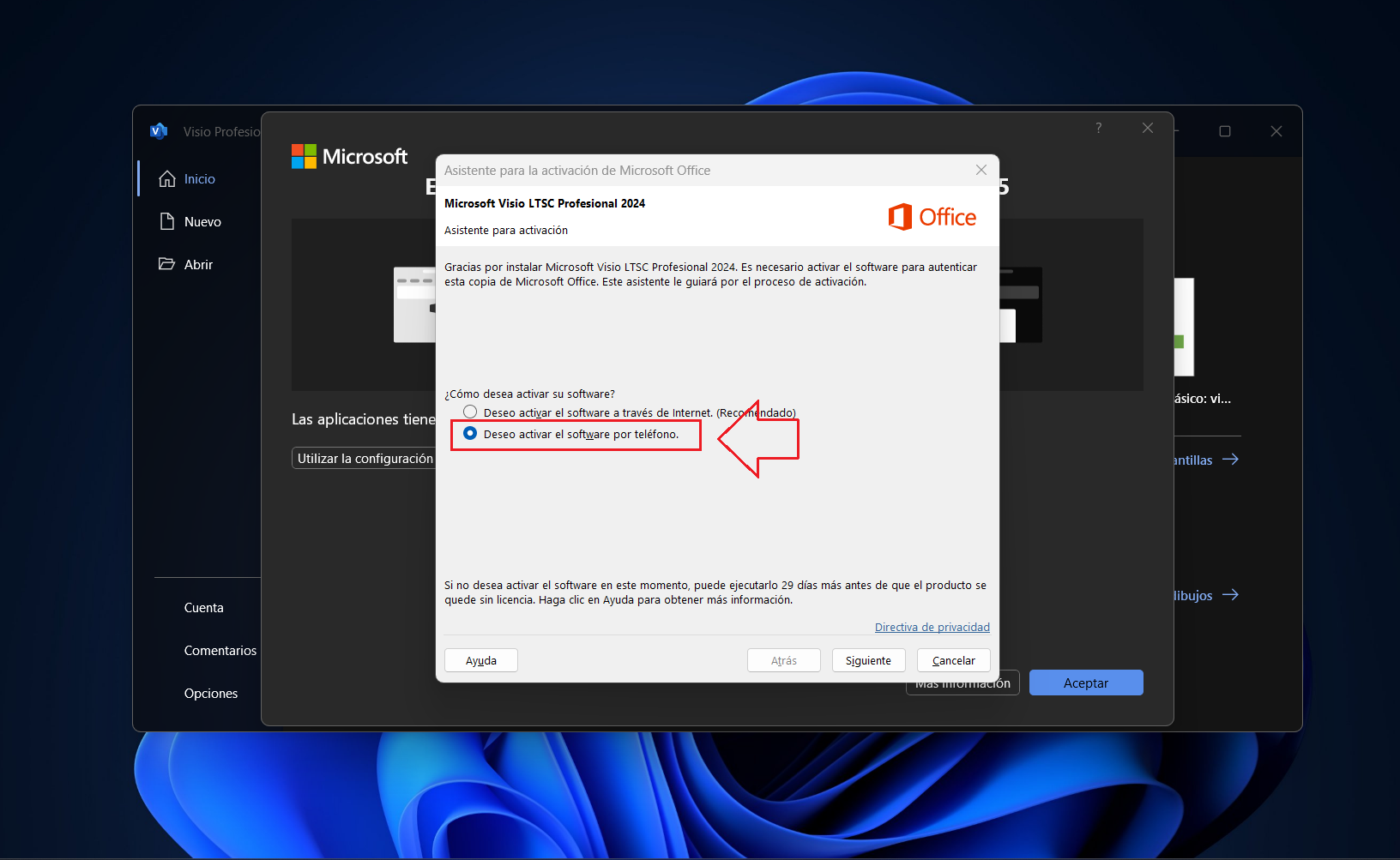
  1. En la pantalla de activación, selecciona "Deseo activar el software por teléfono".
  2. Elige tu país: Colombia (o cualquier ubicación disponible)
  3. Aparecerá el ID DE INSTALACIÓN — un número largo dividido en grupos (Paso 2)
  4. ⚠️ Copia ese número completo con cuidado (puedes tomarle una foto o transcribirlo)

¿Aún no te sale la opción telefónica? Desconecta tu PC de internet un momento y vuelve a intentarlo desde Word → Cuenta → Cambiar Clave de Producto.

PASO 3 — ACTIVADOR VORTEX (obtener ID de Confirmación)

  1. Desde tu cuenta, ingresa a nuestro activador automático: https://vortex.com.co/cuenta/activador
  2. Selecciona "Office" como tipo de producto
  3. Ingresa exactamente tu ID DE INSTALACIÓN en el campo del activador
  4. Haz clic en "Obtener ID de Confirmación" y espera unos segundos
  5. El sistema te arrojará los bloques (A, B, C...) con el ID de Confirmación
  6. Regresa a Word/Excel, donde está la activación telefónica, y digita los bloques en la "Paso 3"
  7. Haz clic en Siguiente / Activar.

✅ Office mostrará "Producto activado" — ¡Listo!


¿Tuviste problemas? Déjanos ayudarte en tiempo real:
• Acceso remoto: Crear Ticket de Soporte
04
Paso clave

Validación con ID de instalación

1

Abra Visio, ingrese su clave y seleccione la opción “Deseo activar el software por teléfono”.

Activar Visio por teléfono

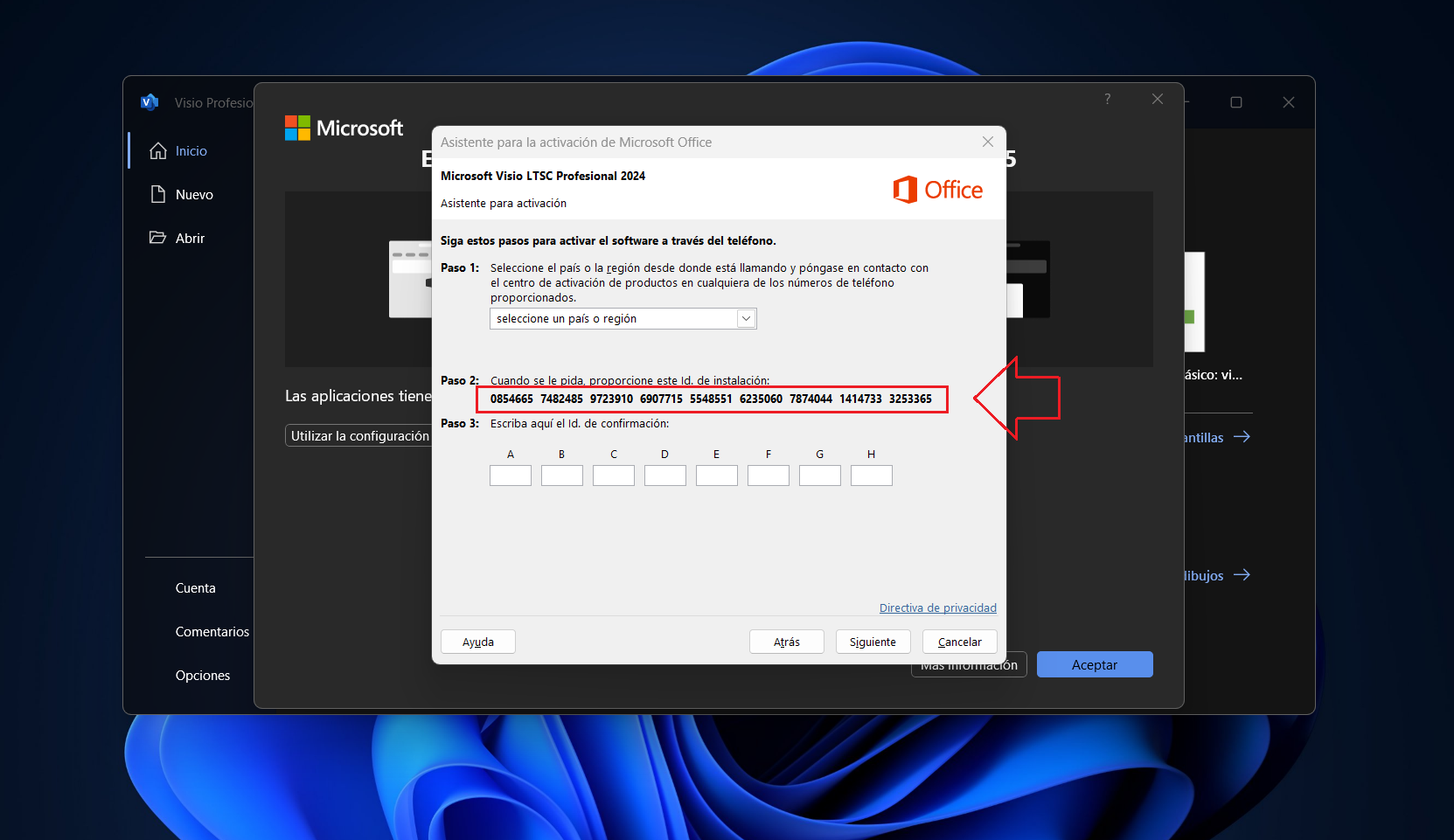
2

En la siguiente ventana verá el ID de instalación. Este código es necesario para obtener su confirmación.

ID de instalación de Visio

3

Ingrese al portal CIDMS:

Abrir portal CIDMS →

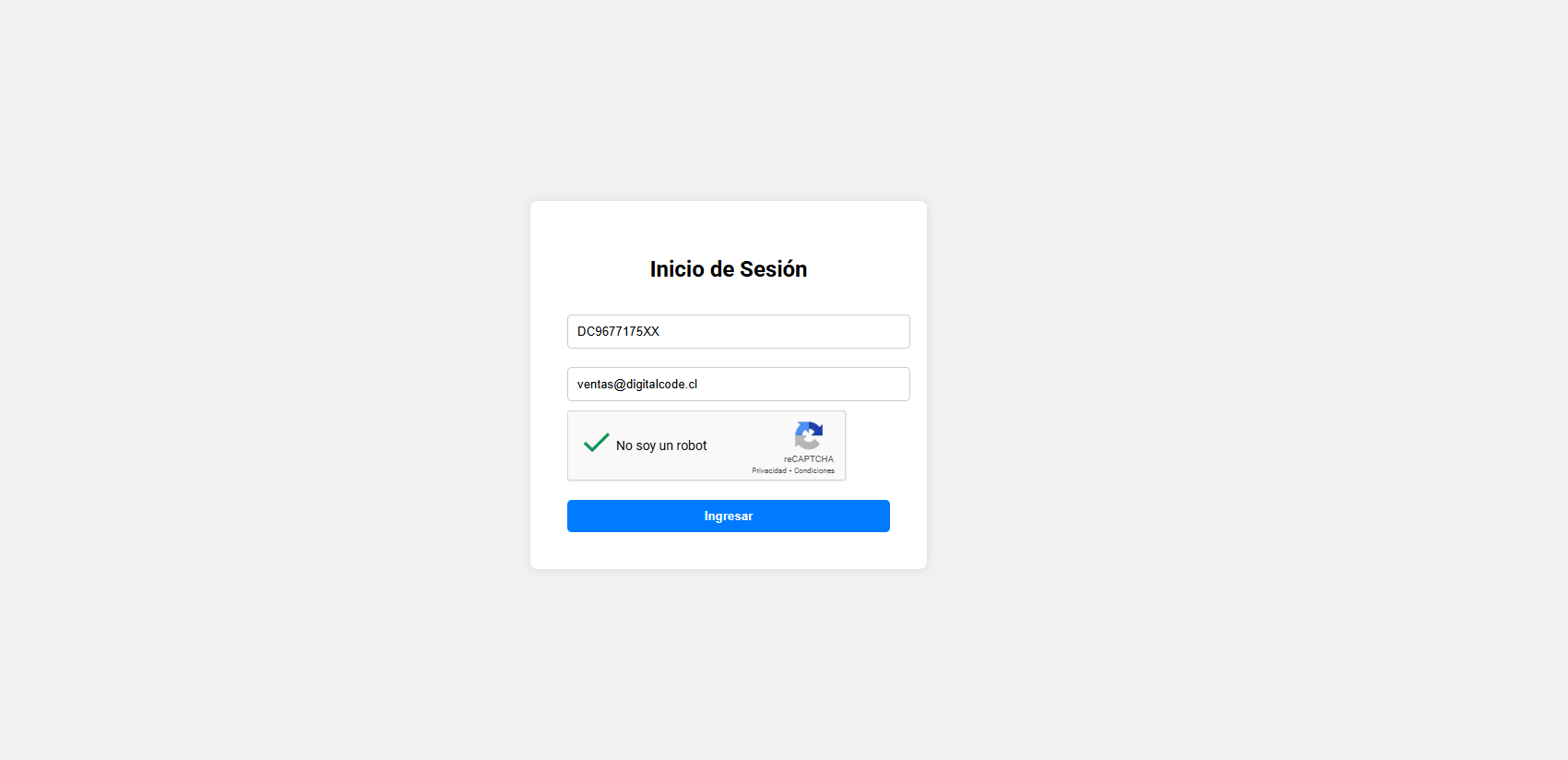
4

Inicie sesión con su número de pedido y el correo usado en la compra.

Acceso al portal CIDMS

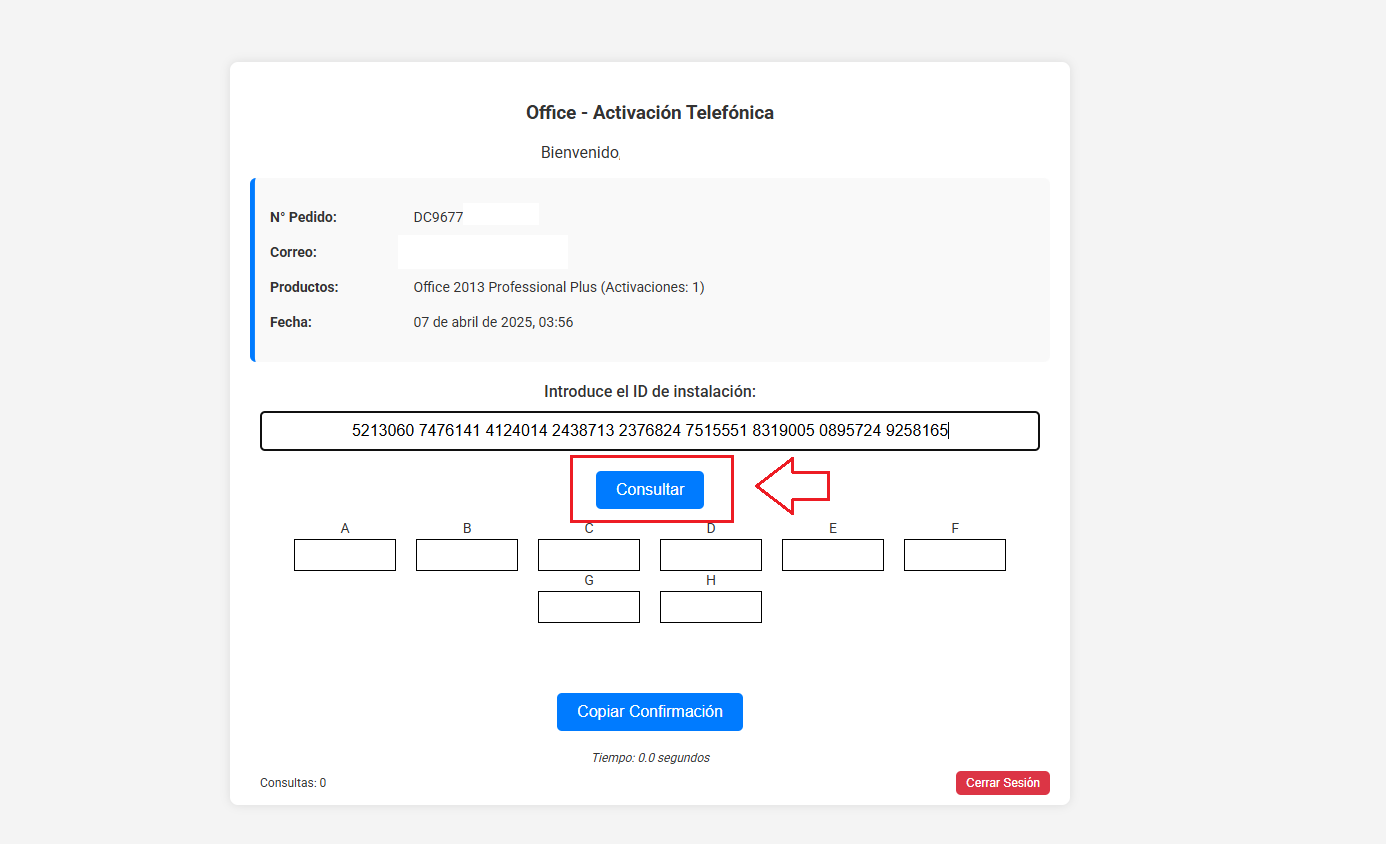
5

Pegue el ID de instalación en el cuadro correspondiente y haga clic en “Consultar”.

Consultar ID de instalación en CIDMS

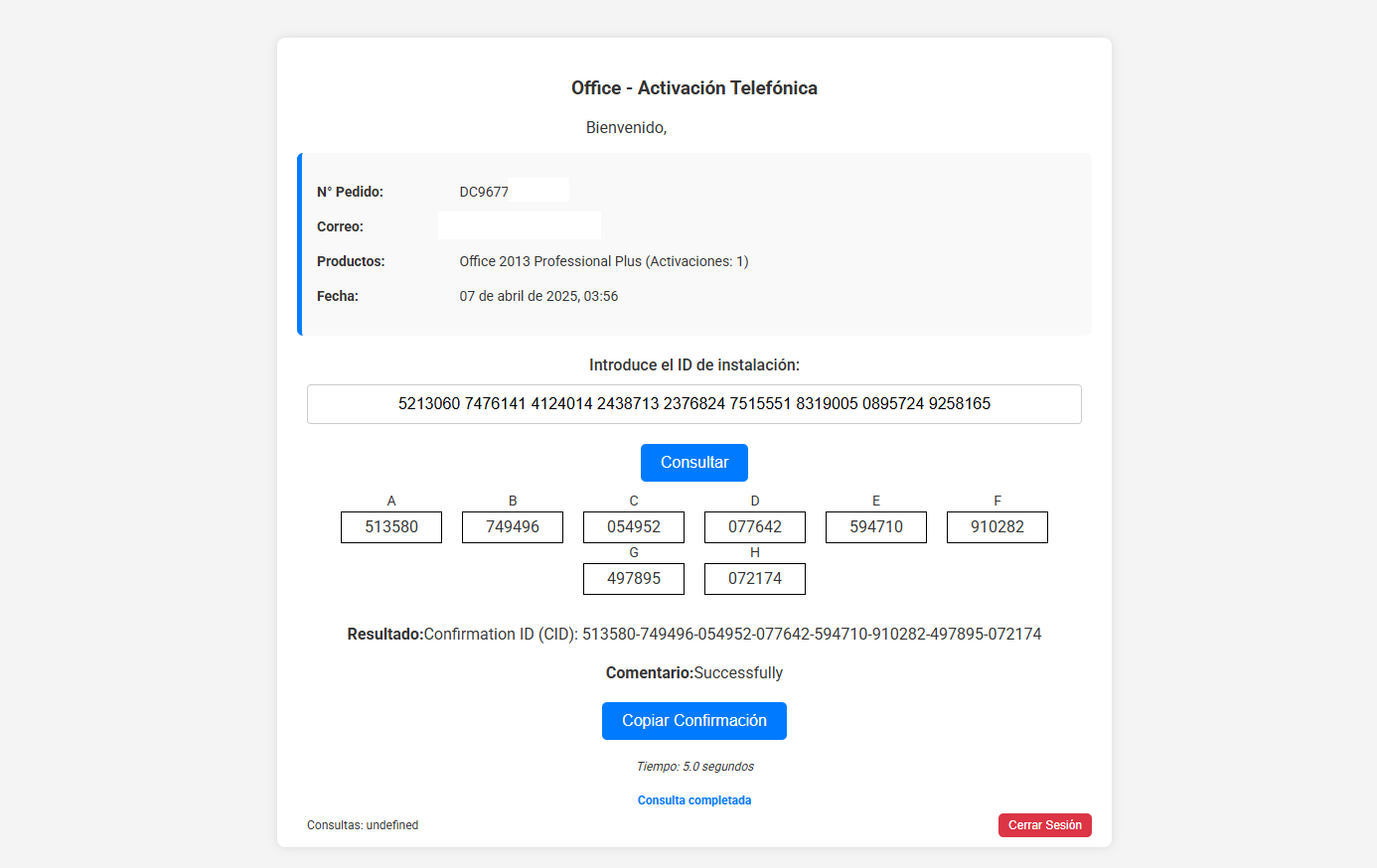
6

Espere unos segundos hasta que el sistema muestre el código de confirmación.

Código de confirmación generado en CIDMS

05

Ingreso del código y confirmación final

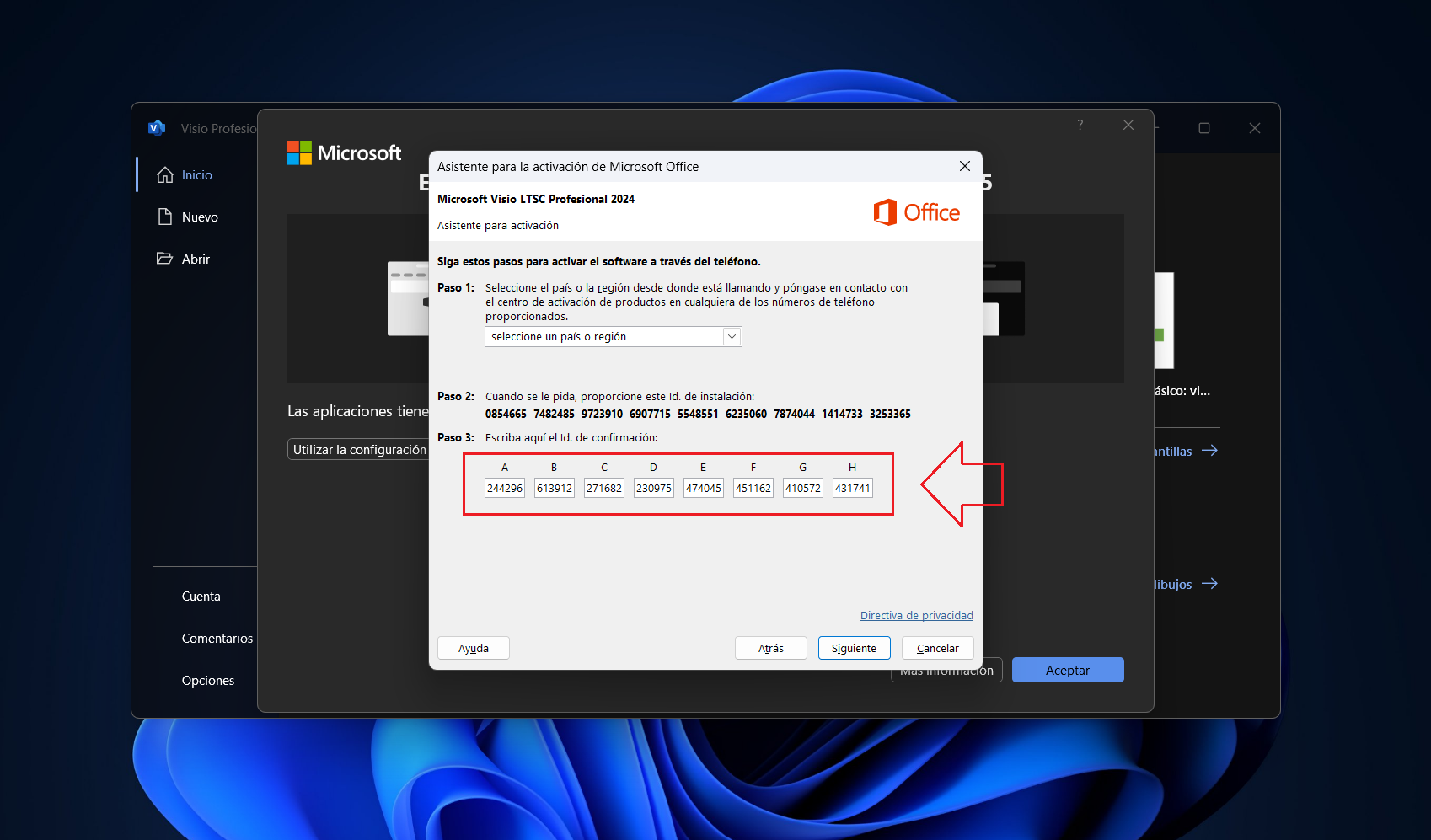
1

Escriba el código de confirmación en los cuadros A-H del asistente de activación de Visio.

Ingresar código de confirmación en Visio

2

Después de completar el proceso, abra Archivo → Cuenta para verificar que Visio aparezca activado correctamente.

Verificar estado de activación en Cuenta

Activación completada

Visio 2021 LTSC Pro está instalado y activado correctamente.

Únete a la conversación

Debes iniciar sesión para publicar una respuesta.

Iniciar Sesión
Asesor en línea¡Chatea ahora! →