

- Descargue el instalador desde el siguiente enlace: PROCESO IGUAL PARA LAS 3 LICENCIAS
OFFICE 2024 VISIO : https://vortex-tech-media.s3.us-east-1.amazonaws.com/media/1786598456456-755172879-Visio_2024_LTSC_Pro.zip /
OFFICE 2024 PP: https://vortex-tech-media.s3.us-east-1.amazonaws.com/media/1784642141972-980324090-OfficeLTSC2024-ProPlus-Setup.zip /
OFFICE PROJECT 2024 : https://vortex-tech-media.s3.us-east-1.amazonaws.com/media/1786599297899-659079170-Setup_Project_2024_LTSC_Pro.zip /
2.Después de la descarga verá el archivo Visio_2024_LTSC_Pro.zip.
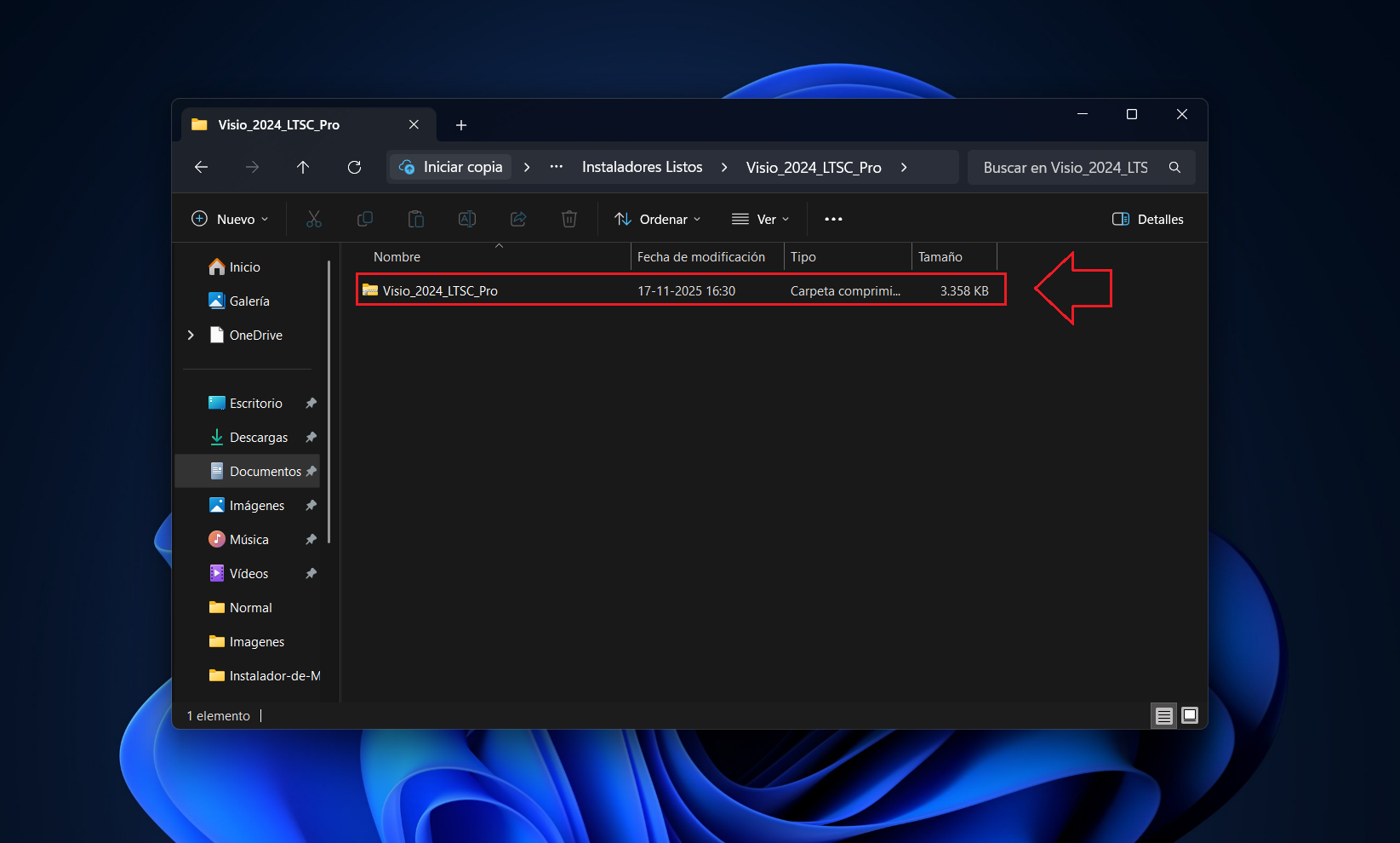
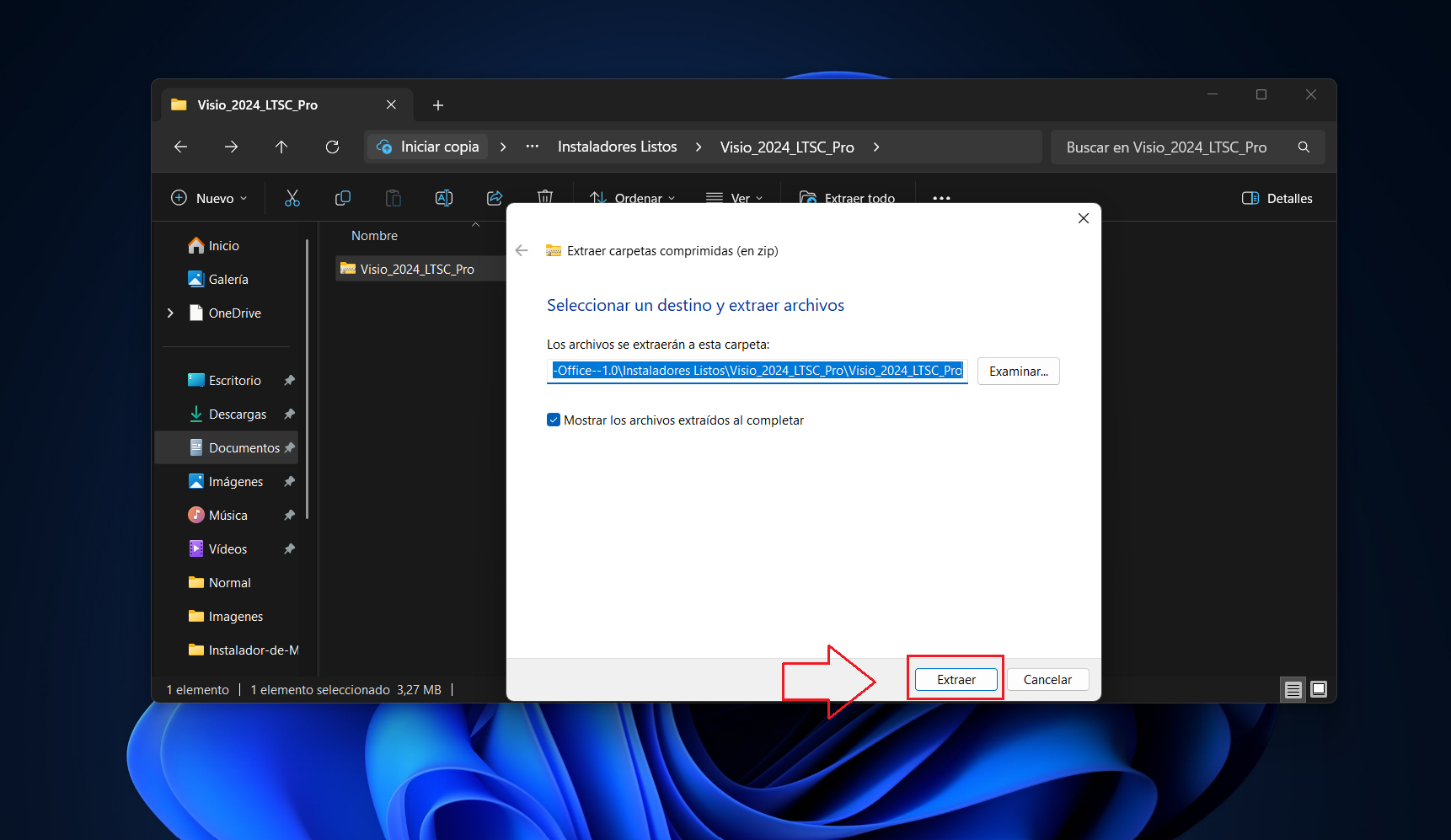
- Clic derecho en el ZIP → Extraer todo, elija la carpeta de destino y haga clic en Extraer.
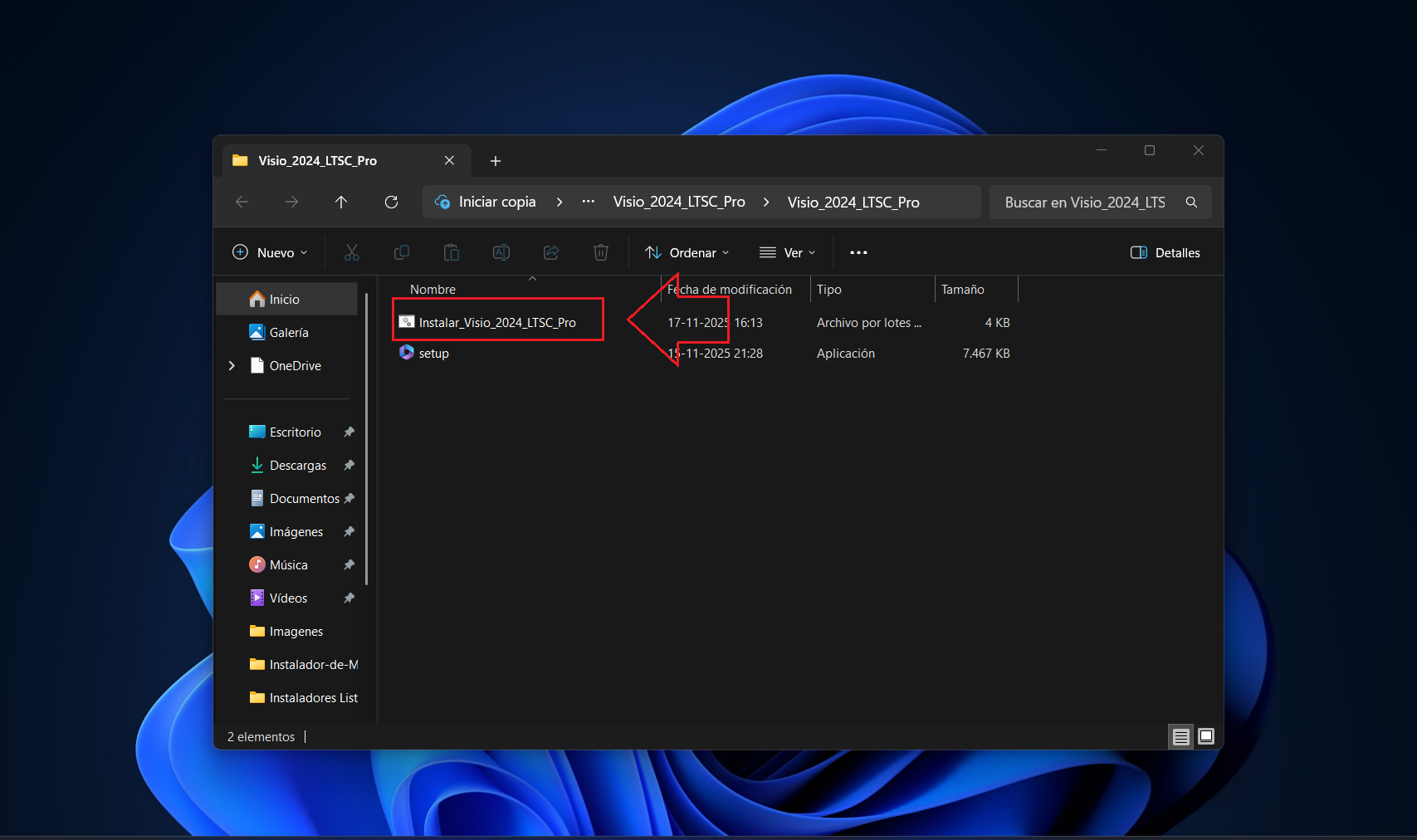
- En la carpeta extraída ejecute Instalar_Visio_2024_LTSC_Pro.bat (doble clic).
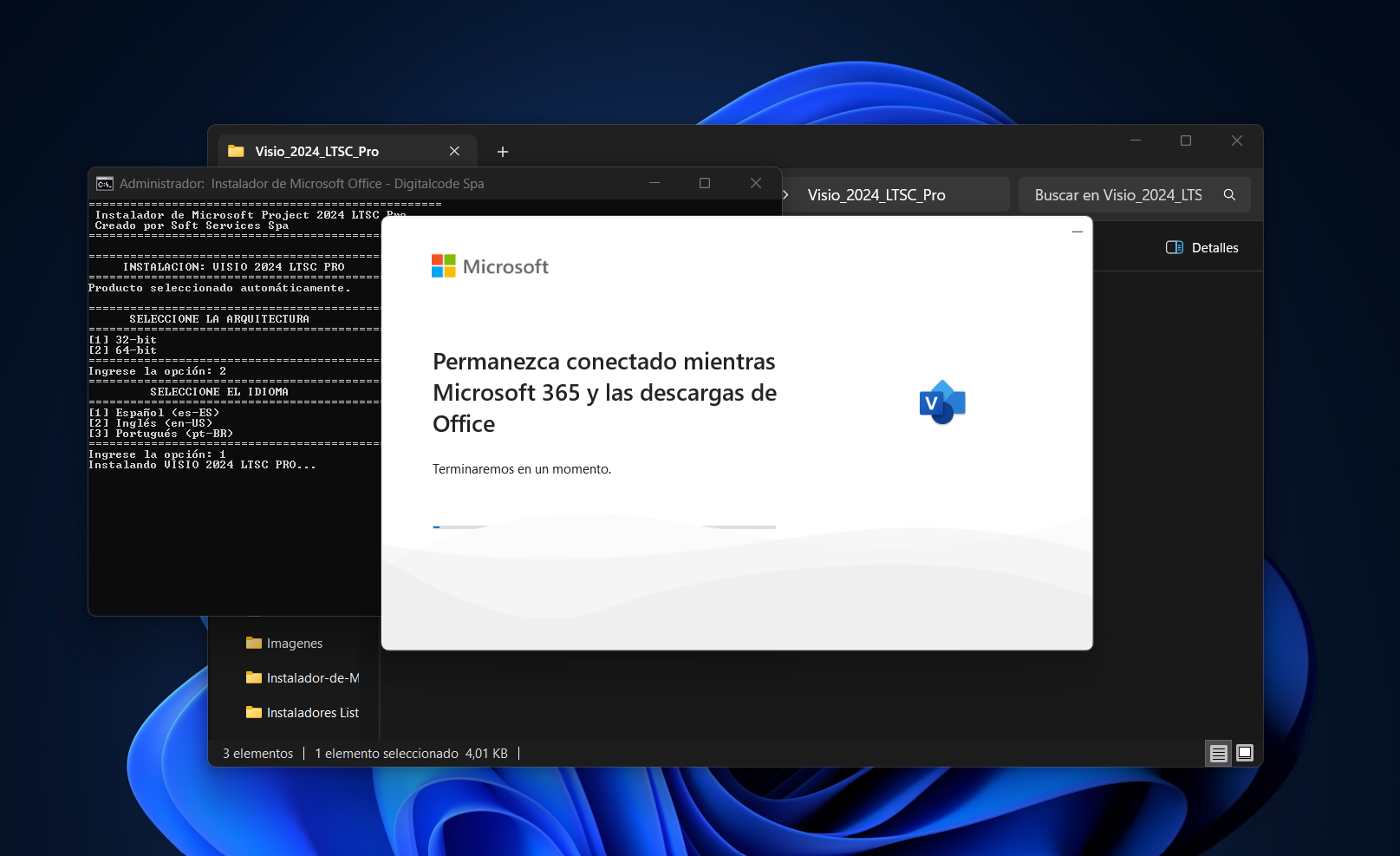
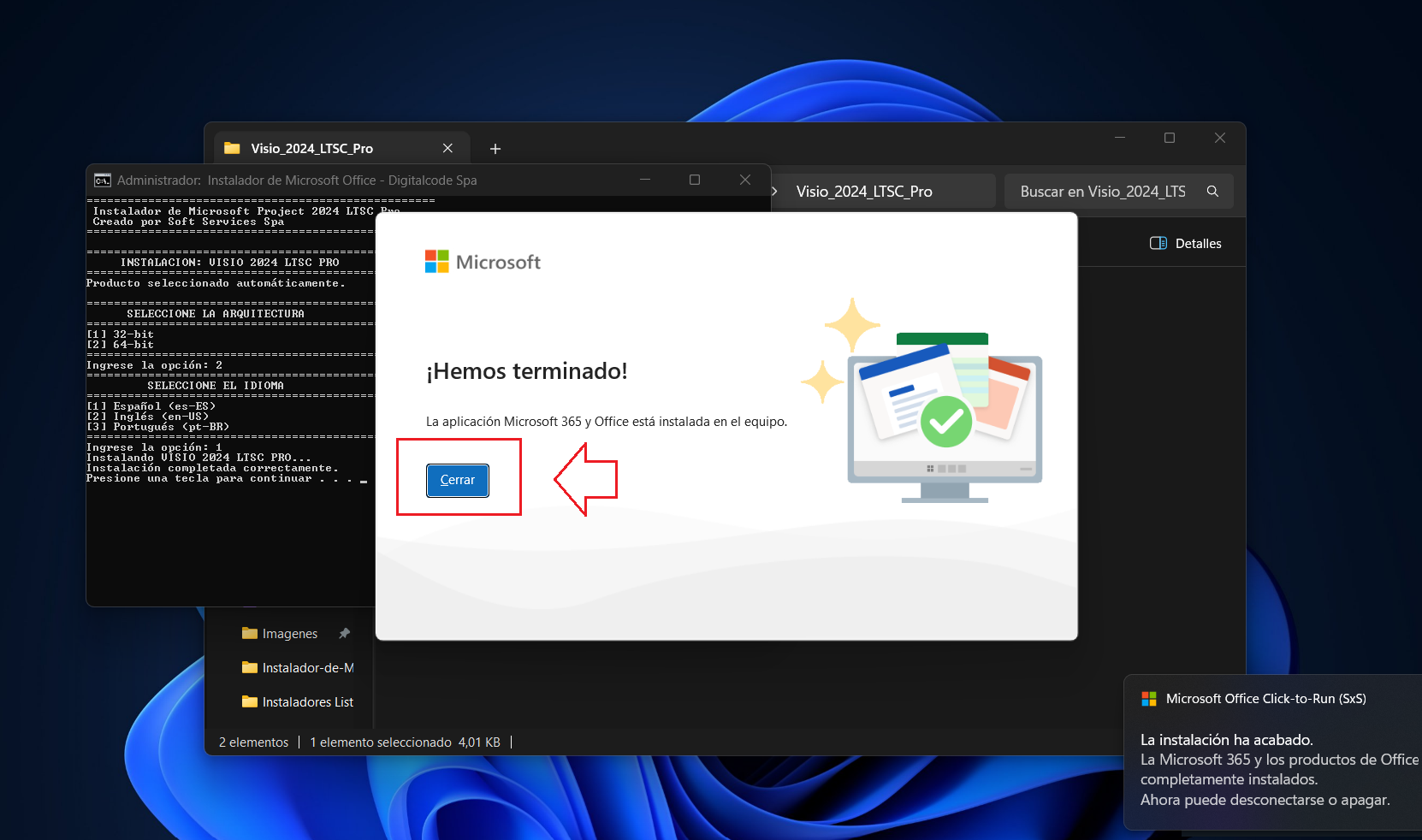
- En la consola elija arquitectura: 1 para 32 bits o 2 para 64 bits (recomendado). Luego elija idioma: 1 Español, 2 Inglés o 3 Portugués.
-
Espere mientras el instalador oficial de Microsoft completa la descarga e instalación.
-
Cuando finalice, haga clic en Cerrar.
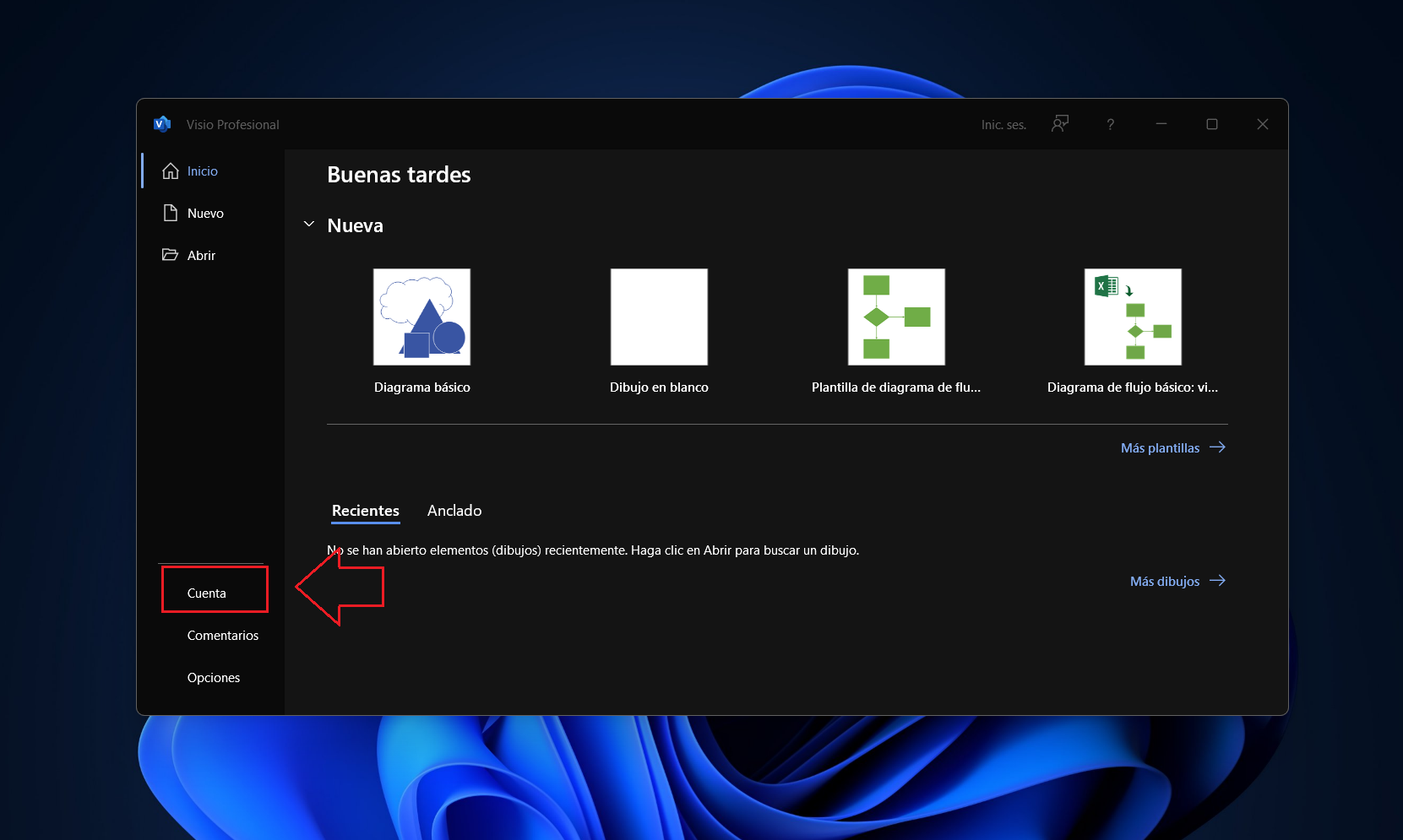
- Abra Visio desde el menú Inicio y haga clic en Cuenta.
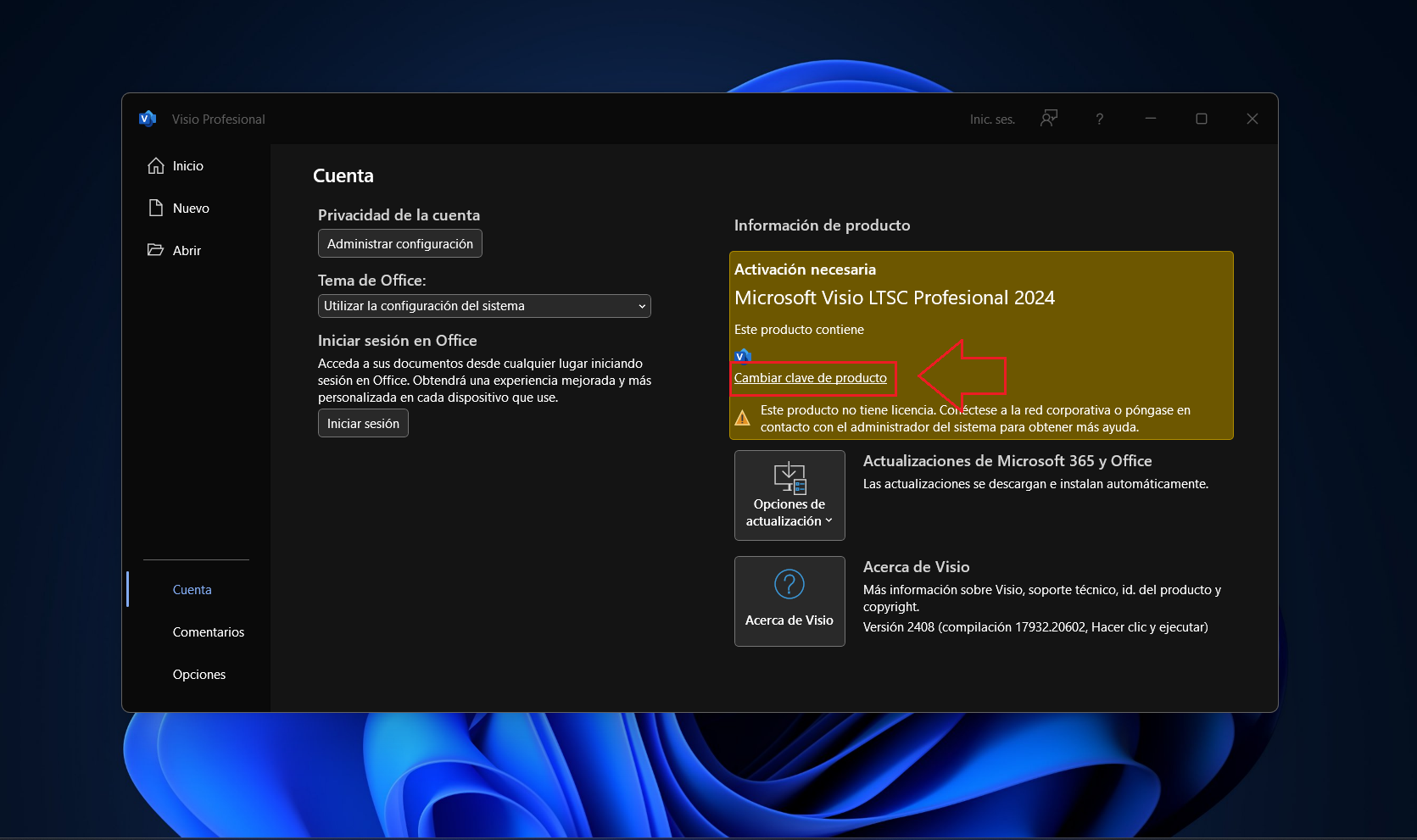
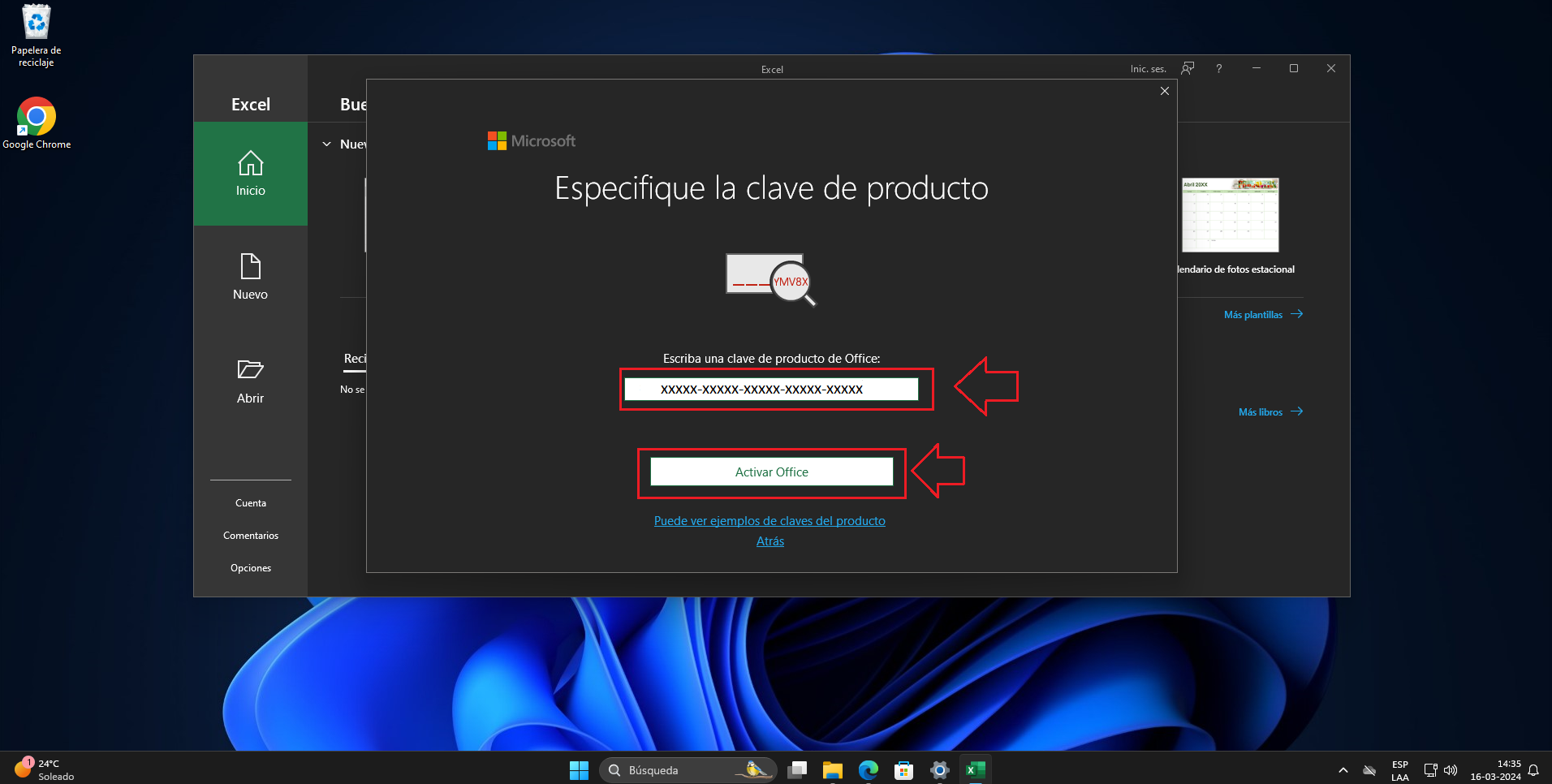
- En Información de producto, haga clic en Cambiar clave de producto.
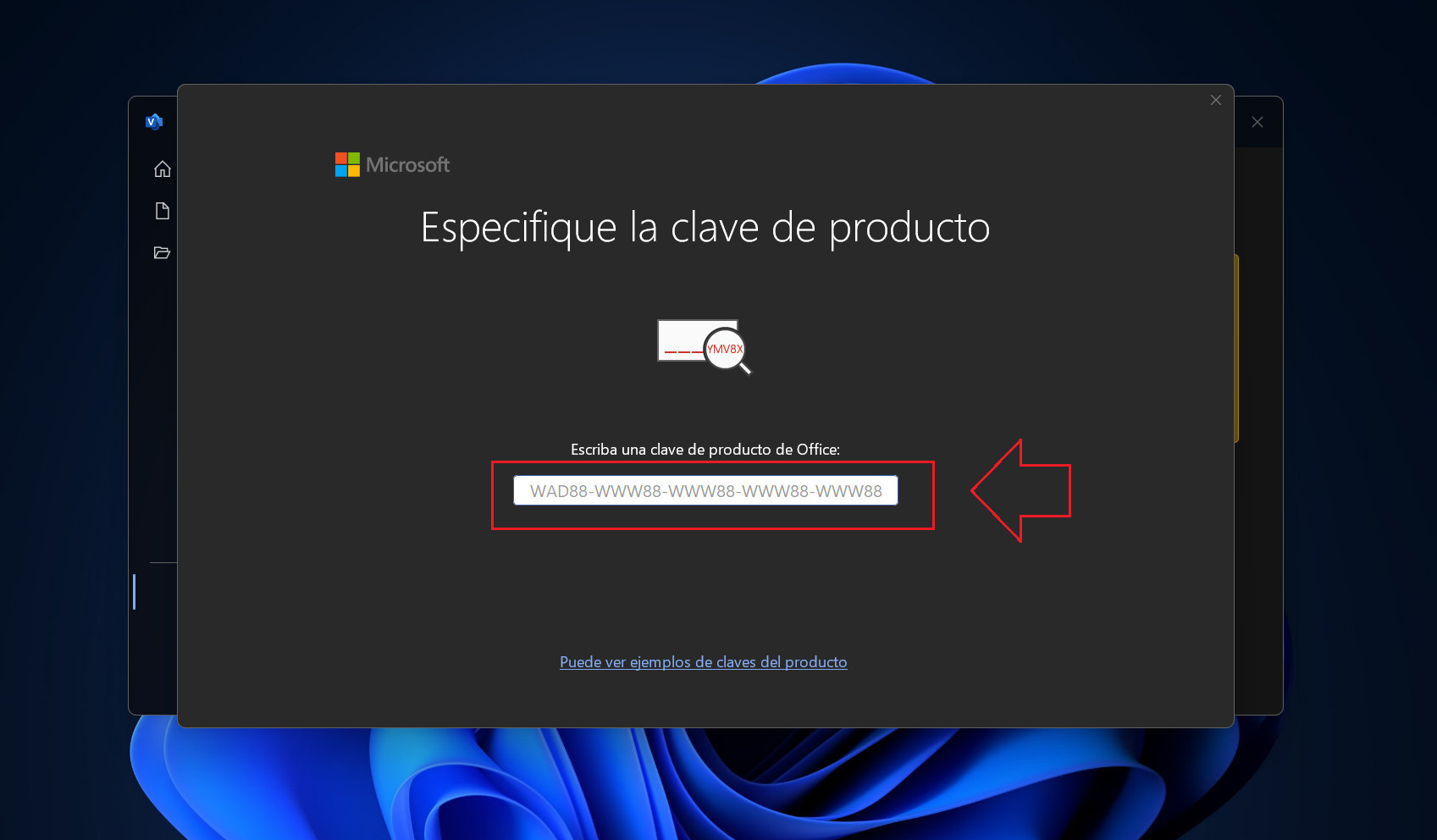
- Escriba la clave entregada, presione Siguiente, cierre el software y vuelva a abrirlo para continuar con la activación telefónica.
- Al presionar “Activar”, se mostrarán los términos y condiciones. Presione “Aceptar” y se cerrará la ventana.
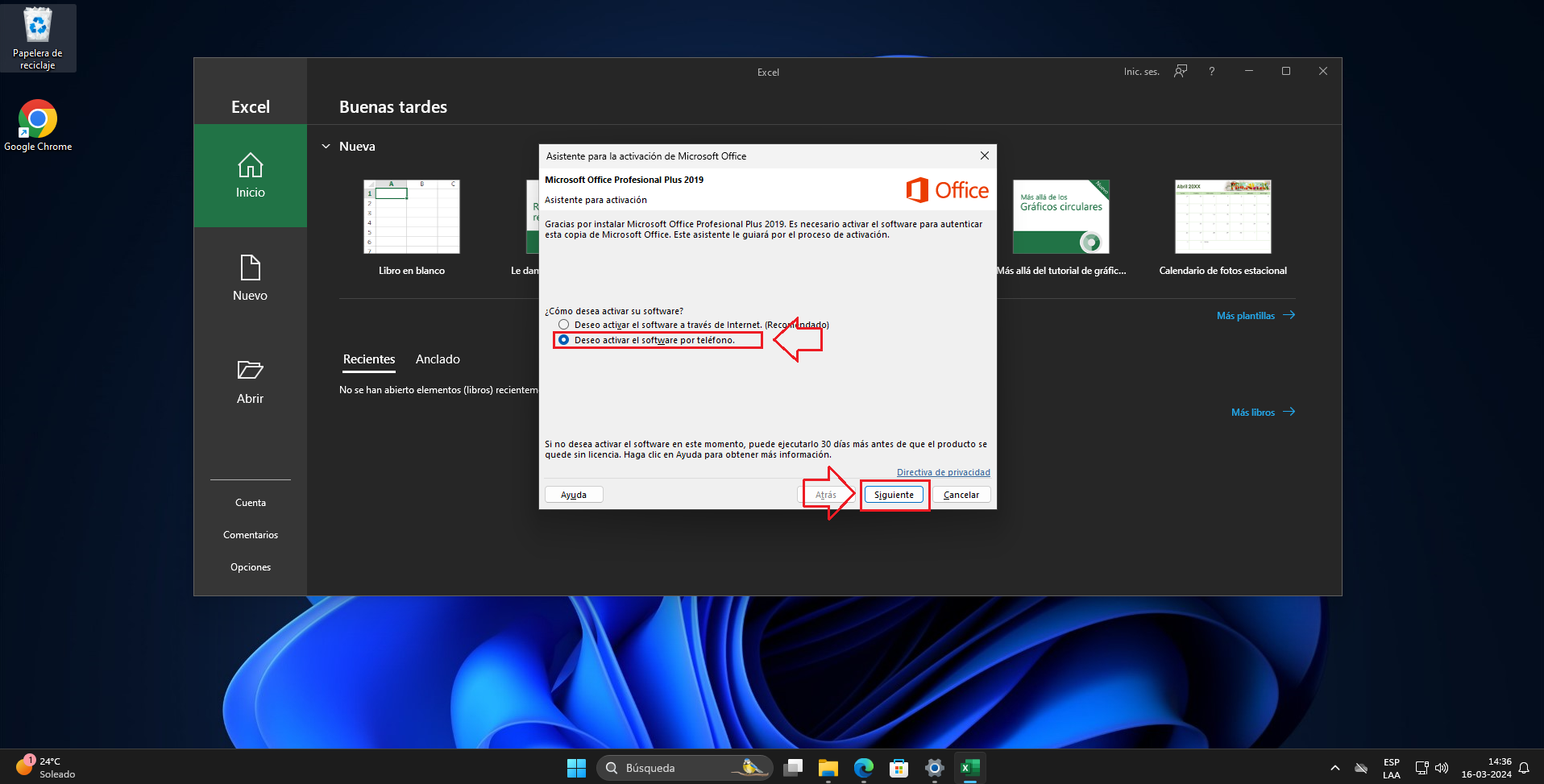
- En el siguiente cuadro seleccione “Deseo activar el software por teléfono”.
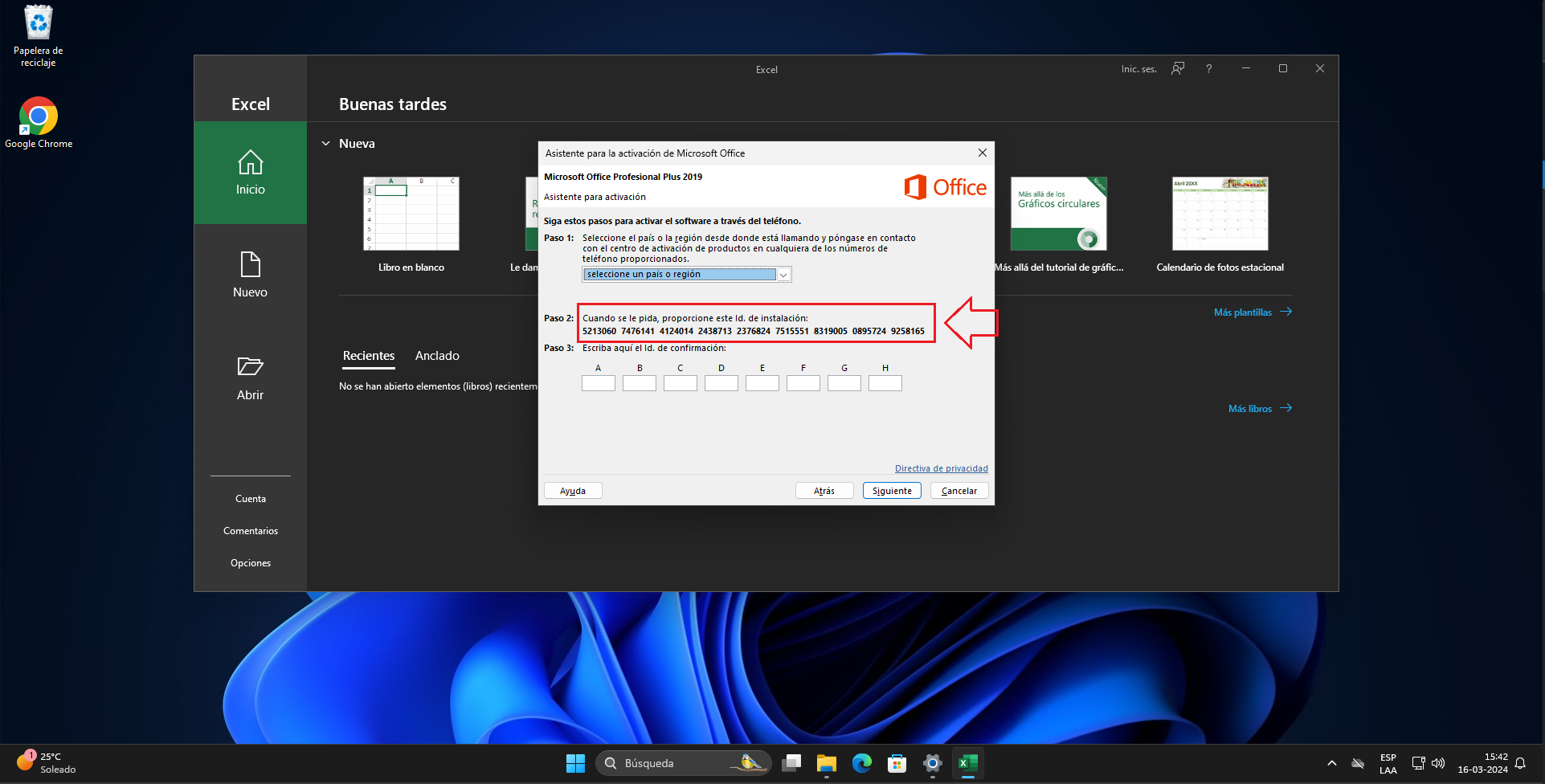
- En la siguiente ventana aparecerá el ID de instalación. Este código es importante, ya que se debe usar para la validación.
- Usas el Activador Vortex para obtener el ID de Confirmación automáticamente.
En la pantalla de activación, selecciona "Deseo activar el software por teléfono". Elige tu país: Colombia (o cualquier ubicación disponible) Aparecerá el ID DE INSTALACIÓN — un número largo dividido en grupos (Paso 2) ⚠️ Copia ese número completo con cuidado (puedes tomarle una foto o transcribirlo) ¿Aún no te sale la opción telefónica? Desconecta tu PC de internet un momento y vuelve a intentarlo desde Word → Cuenta → Cambiar Clave de Producto.
PASO 3 — ACTIVADOR VORTEX (obtener ID de Confirmación) Desde tu cuenta, ingresa a nuestro activador automático: https://vortex.com.co/cuenta/activador
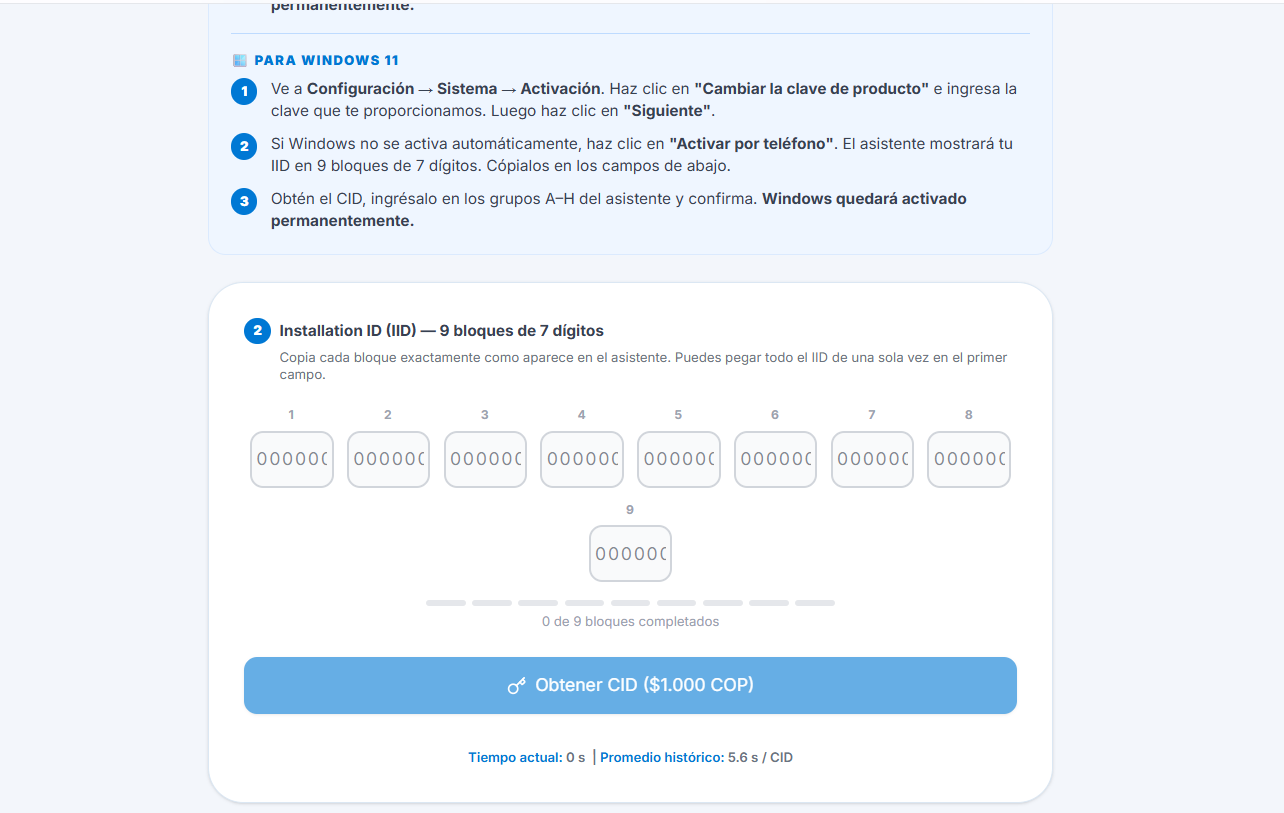
Selecciona "Office" como tipo de producto Ingresa exactamente tu ID DE INSTALACIÓN en el campo del activador Haz clic en "Obtener ID de Confirmación" y espera unos segundos El sistema te arrojará los bloques (A, B, C...) con el ID de Confirmación Regresa a Word/Excel, donde está la activación telefónica, y digita los bloques en la "Paso 3" Haz clic en Siguiente / Activar. ✅ Office mostrará "Producto activado" — ¡Listo!
¿Tuviste problemas? Déjanos ayudarte en tiempo real: • Acceso remoto: Crear Ticket de Soporte